
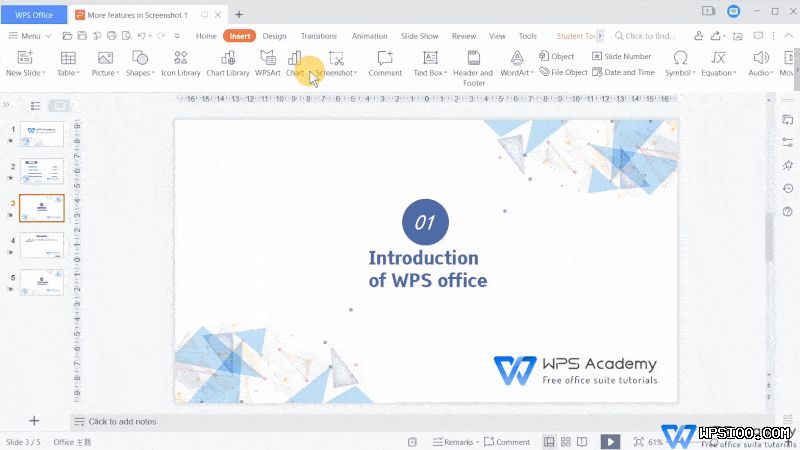
WPS电脑版任务栏图标右键快捷菜单,是提升办公效率的便捷入口。它提供了无需完整启动WPS Office即可快速访问核心功能的通道,包括新建文档、打开最近文件、一键跳转特定组件以及软件设置等。熟练使用此菜单,能显著简化操作步骤,让文档处理更加高效直接。
WPS任务栏右键菜单核心功能详解
当WPS Office在电脑上安装后,其程序图标通常会驻留在任务栏。右键点击此图标,会弹出一个包含多项实用命令的快捷菜单,这些功能主要分为以下几类。
快速新建与打开
这是菜单中最常用的功能组。用户可以直接在此菜单中选择新建WPS文字、WPS表格、WPS演示或PDF文档,省去了先打开主界面再选择的步骤。同时,“打开最近文档”列表会清晰显示最近编辑过的文件,支持一键快速续写,极大提升了工作连续性。
便捷组件跳转与工具
菜单提供了直达WPS各核心组件的选项,如直接启动“WPS文字”或“WPS演示”的主界面。此外,还集成了如“一键办公”等系统工具快捷入口,方便用户进行默认设置、修复安装等操作,无需在开始菜单或安装目录中费力寻找。
软件设置与退出
用户可以通过“设置”选项快速进入WPS Office的配置中心,调整常规、备份、功能定制等选项。菜单中也包含了“退出”命令,可以完全关闭所有WPS后台进程,这在需要释放系统资源时非常有用。
如何高效利用右键菜单提升办公效率
了解功能后,通过一些技巧和设置,可以让你更好地驾驭这个效率工具。
自定义固定常用文件
除了系统自动记录的最近文件,WPS允许你将重要文件固定到列表顶部。在“最近文档”列表中,将鼠标悬停在目标文件上,点击出现的图钉图标即可固定。这样无论编辑了多少新文件,关键文档都能随时快速访问,避免在文件夹中层层查找。
结合任务栏图标拖放操作
WPS任务栏图标支持丰富的拖放交互。你可以直接将电脑中的文档文件拖拽到任务栏的WPS图标上,稍作停留,WPS便会自动启动并打开该文件。这是一种比“打开方式”更快的文件启动方法。
管理软件自启动与通知
如果希望WPS随系统启动,或在不需要时减少打扰,可以在右键菜单进入“设置”进行调整。在“设置”的“功能定制”或“其他”选项卡中,可以关闭“WPS热点”和“广告推送”,并选择是否开启“开机启动办公助手”,让软件更贴合个人使用习惯。
主流办公软件任务栏功能对比
任务栏快捷菜单是办公软件的常见设计,但不同软件的重点各有不同。
WPS Office vs Microsoft Office
Microsoft Office的任务栏右键菜单更侧重于快速新建空白文档和打开主程序。其功能相对基础,深度集成和工具入口较少。而WPS的菜单功能更为丰富和本土化,集成了PDF、办公助手、设置中心等一站式入口,更符合国内用户追求“全功能快速触达”的使用逻辑。
为何选择WPS提升效率
选择WPS Office,不仅是选择一款兼容性强大的办公套件,更是选择一套深度优化的效率解决方案。其任务栏右键菜单作为高频功能的“控制台”,设计贴心,减少了大量中间操作。从快速新建到文件管理,再到软件设置,它让操作路径最短化。如果你追求极致的办公效率,熟练掌握并应用这些快捷功能至关重要。立即探索 WPS Office 的完整功能,开启高效办公之旅。
FAQ相关问答
如何通过WPS任务栏右键菜单快速新建一个表格文档?
在电脑任务栏找到WPS图标,右键点击它。在弹出的快捷菜单中,直接选择“新建”选项,然后从子菜单中选择“WPS表格”即可。系统会立即创建一个全新的空白表格文档,无需先打开WPS软件主界面。
怎样把重要的文件固定在WPS右键菜单的最近文档列表里?
右键点击任务栏的WPS图标,将鼠标悬停在“最近文档”列表中你想要固定的文件名称上。此时文件名旁边会出现一个图钉图标,点击这个图钉图标,该文件就会被固定到列表顶部。之后无论你打开多少新文件,这个重要文件都会一直显示在列表最前面,方便快速打开。
WPS任务栏右键菜单与Microsoft Office的相比有什么特色功能?
WPS的任务栏右键菜单功能更加丰富和集成化。除了快速新建和打开文档外,它还提供了直达PDF处理、办公助手、软件设置中心等一站式入口。相比之下,Microsoft Office的菜单功能相对基础。WPS的设计更符合国内用户习惯,将更多常用工具和设置整合在这个快捷菜单中,显著缩短了操作路径。
