
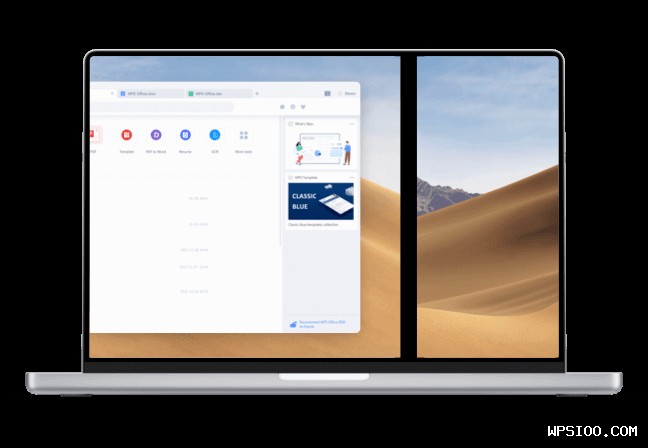
当WPS电脑版CPU使用率异常升高,导致电脑卡顿、发热时,您可以通过以下步骤快速排查并解决问题:主要方法包括更新软件版本、调整特定功能设置、清理临时文件、检查插件与加载项,以及修复或重新安装软件。本文提供一套完整的故障排除指南,帮助您高效解决此问题。
WPS CPU使用率过高原因排查
要解决问题,首先需要了解其根源。WPS Office电脑版CPU占用率飙升通常并非单一原因造成,而是由多个因素共同导致。
常见原因分析
导致WPS占用大量CPU资源的原因主要有以下几点:软件版本过旧存在性能缺陷;某些特定功能(如拼写检查、云同步)持续在后台运行;长期使用产生的海量临时文件;第三方插件兼容性问题;或软件核心文件损坏。
WPS CPU占用高问题解决方法
请按照以下步骤逐一尝试,大多数情况下问题都能得到有效解决。
方法一:更新与基础设置优化
保持软件最新是解决已知性能问题的最简单方法。请打开WPS,点击右上角“设置”图标,选择“关于WPS”检查更新。同时,在“设置”中心进行以下调整:
在“通用设置”中,取消“WPS热点”和“广告推送”等非必要启动项。在“备份中心”设置合理的本地备份间隔,避免频繁备份。暂时关闭“拼写检查”和“语法检查”功能,尤其在处理大文档时。
方法二:清理与插件管理
WPS长期运行会产生大量缓存和临时文件,这可能拖慢速度。使用内置的“配置工具”进行清理:点击Windows开始菜单,找到“WPS Office”文件夹,打开“配置工具”。在“高级”选项中,使用“重置修复”标签下的“清理临时文件”功能。同时,检查并禁用不必要的插件:在WPS任意组件(如文字)中,点击“文件”-“选项”-“加载项”,管理可疑的COM加载项。
方法三:终极修复与重装
如果上述方法无效,可能是软件文件损坏。同样在“配置工具”中,先尝试“开始修复”功能。若问题依旧,则需要彻底卸载后重新安装。请通过系统控制面板完全卸载WPS,并手动删除残留的安装目录(通常位于C:\Program Files\WPS Office)和用户数据目录(AppData\Local\Kingsoft),然后从官网下载最新版本安装。
高效办公软件选择:WPS与替代方案
虽然WPS功能全面且兼容性好,但如果您持续遇到性能问题,或对软件有不同需求,了解其他选择也是有必要的。
主流办公软件对比
市场上主流的办公套件各有特色。Microsoft Office作为行业标准,稳定性与高级功能强大,但订阅费用较高。LibreOffice是一款免费开源的优秀替代品,完全免费,但界面和高级兼容性可能稍弱。对于追求极致轻量、专注于写作的用户,Typora这类专注于Markdown的编辑器可能是更好的选择,它能提供无干扰的写作环境和极低的资源占用。而WPS Office的最大优势在于其对中国用户的深度定制、丰富的模板资源和免费的个人版。
选择哪款软件,取决于您的核心需求:是追求成本与功能的平衡(WPS),是需要最强大的专业功能(Microsoft Office),是青睐免费开源(LibreOffice),还是专注于简洁高效的文字创作(如Typora)。
FAQ相关问答
WPS CPU使用率过高最常见的原因是什么?
WPS CPU占用率飙升通常由多种因素共同导致。最常见的原因包括:软件版本过旧存在性能缺陷;后台功能(如拼写检查、云同步、WPS热点)持续运行;长期使用积累了大量临时文件和缓存;安装的第三方插件存在兼容性问题;或者软件核心文件损坏。
如何通过WPS自带的工具清理缓存和修复软件?
您可以使用WPS内置的“配置工具”进行操作。在Windows开始菜单中找到“WPS Office”文件夹,打开其中的“配置工具”。在“高级”选项中,切换到“重置修复”标签页,使用“清理临时文件”功能来释放空间。如果怀疑软件损坏,可以在同一页面点击“开始修复”来尝试修复程序文件,这是重装前有效的解决步骤。
如果WPS持续占用高CPU,有哪些替代的办公软件可以选择?
如果性能问题持续存在,可以考虑其他办公软件。Microsoft Office是行业标准,功能强大但费用较高;LibreOffice是免费开源的优秀替代品,完全免费但高级兼容性可能稍弱;对于专注于文字创作且追求极低资源占用的用户,Typora这类Markdown编辑器是很好的选择。您可以根据对功能、成本和简洁性的核心需求来权衡选择。
