
如果您正在寻找一款便捷易用且功能强大的电脑屏幕录制工具,用于制作教学视频,那么WPS Office内置的屏幕录制功能是一个极具竞争力的选择。它深度集成于广受欢迎的WPS办公套件中,无需额外安装独立软件,即可快速启动录制,轻松捕获屏幕上的任何操作、讲解音频乃至摄像头画面,非常适合制作软件教程、课程讲解、操作演示等各类教学视频。本文将为您详细介绍如何使用WPS电脑版的屏幕录制工具,并与其他热门软件进行对比,助您高效开启视频制作。
WPS电脑版屏幕录制功能详解
WPS Office不仅仅是一个文档、表格和演示文稿处理器,其内置的实用工具集同样出色,屏幕录制便是其中之一。对于日常教学视频制作需求,它提供了快速高效的解决方案。
功能入口与启动
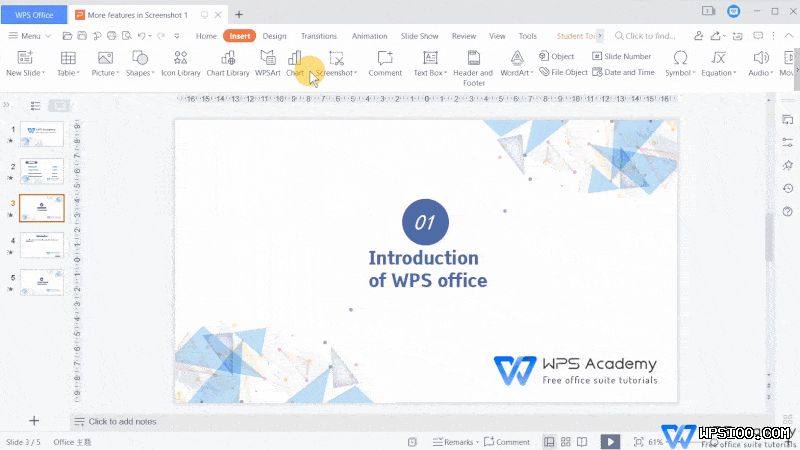
启动WPS Office任一组件(如Writer、Presentation或Spreadsheets)。在顶部菜单栏或侧边工具栏中找到并点击“应用”或“工具”菜单,在下拉列表中即可发现“屏幕录制”功能。点击后,一个简洁的录制控制栏会出现在屏幕边缘,您可以随时开始录制。
核心录制功能
WPS屏幕录制工具虽界面简洁,但教学视频所需的核心功能一应俱全:
• 区域选择:自由框选需要录制的屏幕区域,支持全屏和自定义窗口录制。
• 音源捕获:可同时录制系统内部声音和通过麦克风输入的外部讲解声音。
• 摄像头画中画:支持开启摄像头,将讲师画面以画中画形式嵌入到教学视频中,增强互动感。
• 鼠标高亮:录制时可突出显示鼠标点击效果,让观看者清晰跟随操作步骤。
• 简单标注:在录制过程中,可以使用简单的画笔工具进行实时标注和强调。
录制后处理与输出
录制结束后,视频会自动预览并跳转到简单的编辑界面。在这里,您可以:
• 快速修剪:剪掉视频开头和结尾不必要的部分。
• 一键输出:直接将视频保存为MP4等通用格式,方便上传至各大视频平台或学习管理系统。
整个过程无需切换多个软件,极大提升了从录制到生成教学视频的效率。
如何利用WPS录制制作高质量教学视频
掌握工具是第一步,结合良好的制作方法才能产出高质量教学视频。以下是一些实用步骤与技巧。
录制前的准备工作
充分的准备是成功的一半。在点击录制按钮前,请确保:
• 脚本与大纲:规划好要讲解的内容和操作步骤,避免录制时卡顿或遗漏。
• 环境整洁:清理电脑桌面,关闭不必要的通知和软件,保持录制区域干净专业。
• 设备检查:测试麦克风音质是否清晰,摄像头画面是否端正,光线是否充足。
• 练习演练:对于复杂操作,可先演练一遍,确保流程顺畅。
录制过程中的技巧
开始录制后,注意以下细节可以显著提升视频观感:
• 语速平稳:讲解时保持口齿清晰,语速适中,充满热情。
• 操作精准:鼠标移动和点击要准确、稳定,避免不必要的晃动。
• 善用标注:在关键步骤使用画笔工具进行圈画或标注,引导学员注意力。
• 控制时长:单个教学视频尽量聚焦一个知识点,时长控制在5-15分钟为佳。
录制后的简单优化
利用WPS录制自带的后期功能进行快速优化:
• 剪除失误:使用修剪功能,剪掉口误、长时间停顿等部分。
• 检查音画:回看视频,确保声音与画面同步且质量达标。
• 规范命名:为输出视频起一个包含关键信息的文件名,便于后续管理。
与其他屏幕录制软件对比
市场上存在多款屏幕录制软件,每款都有其特点。了解WPS与其他工具的差异,能帮助您做出更合适的选择。
与专业独立软件对比
像Camtasia、OBS Studio这类专业软件功能更为强大。它们通常提供多轨道时间线、丰富的转场特效、高级音频编辑、动画效果等深度编辑功能,适合制作对效果有极高要求的精品课程或商业教程。相比之下,WPS屏幕录制的优势在于其极致的便捷性和无缝的办公集成,适合追求效率、快速产出轻量化教学内容的教师、培训师和职场人士。
与系统自带及其他免费工具对比
Windows和macOS系统也自带简单的屏幕录制功能。这些功能通常更基础,可能缺乏音源分离、摄像头叠加、鼠标高亮等对教学至关重要的功能。其他一些免费开源工具可能在稳定性和易用性上存在门槛。WPS屏幕录制在功能丰富度和易用性之间取得了良好平衡,且作为WPS套件的一部分,无需担心额外安装或兼容性问题。
综上所述,WPS屏幕录制工具是制作电脑教学视频的一个高效、便捷的起点。尤其对于已经是WPS Office用户的广大教师和培训工作者而言,它省去了学习新软件的成本,能够快速将知识转化为视频内容。如果您需要制作高度复杂、带有大量后期特效的教学视频,可以考虑探索专业软件;但对于绝大多数日常教学、培训演示和操作说明需求,WPS内置的屏幕录制功能完全能够胜任,是提升工作效率的得力助手。
FAQ相关问答
WPS屏幕录制功能在哪里可以找到?
在WPS Office的任一组件(如文字、演示或表格)中,点击顶部菜单栏或侧边工具栏的“应用”或“工具”菜单,在下拉列表中即可找到“屏幕录制”功能。点击后,屏幕边缘会出现一个简洁的录制控制栏。
WPS屏幕录制支持录制声音和摄像头吗?
是的,它支持。WPS屏幕录制可以同时捕获系统内部声音和通过麦克风输入的外部讲解声音。此外,它还支持开启摄像头,将讲师画面以画中画的形式嵌入到视频中,非常适合制作带有人像讲解的教学视频。
WPS屏幕录制与专业软件(如Camtasia)相比有什么优势?
WPS屏幕录制的主要优势在于便捷性和集成性。它无需额外安装独立软件,深度集成于WPS办公套件中,可以快速启动录制并完成简单的后期修剪与输出。它非常适合追求效率、需要快速产出轻量化教学内容的用户。而专业软件则更侧重于提供多轨道编辑、丰富特效等深度后期制作功能。
