
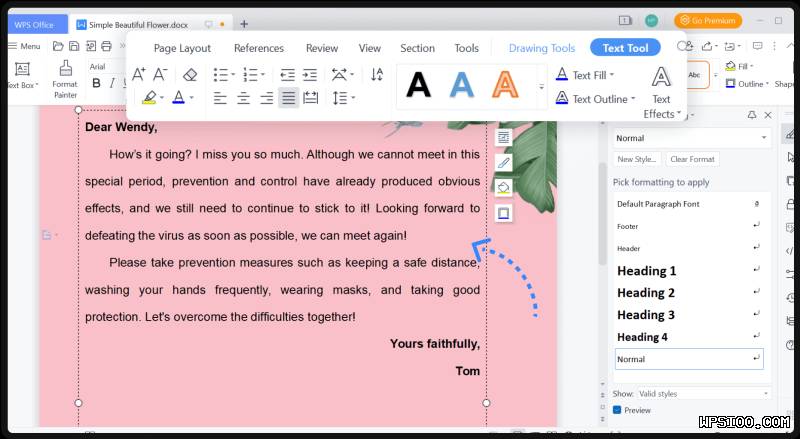
想要快速制作专业简历?WPS电脑版的“简历制作”功能,结合其“智能排版”与“一键美化”工具,能高效解决从内容撰写到格式优化的全流程需求。它内置海量模板、智能内容建议和自动化排版引擎,让用户无需掌握复杂设计软件即可创建出吸引眼球的个性化简历,显著提升求职竞争力。本文将深入解析如何利用WPS的这些功能,并与其他常见办公软件进行对比,助您轻松完成简历制作。
WPS电脑版简历制作核心功能详解
WPS Office作为一款集成化办公软件,其简历制作功能深度融入文字处理组件中,提供了从启动到完成的顺畅体验。
智能模板库与内容引导
启动WPS文字,在新建页面即可找到丰富的简历模板库。这些模板按行业、风格、经验级别分类。
选择模板后,软件会提供内容引导,提示用户填写个人信息、工作经历、项目经验等模块。
部分高级模板内置了智能内容建议,可根据您输入的职位关键词,推荐更专业的表述方式。
智能排版与一键美化实战
这是WPS简历制作的核心优势。当用户输入或粘贴内容后,常会遇到格式混乱、排版不齐的问题。
“智能排版”功能可自动识别文本结构,统一字体、间距、缩进,使版面瞬间变得规整。
“一键美化”则更进一步,它不仅能调整格式,还能对模板的色彩搭配、元素布局进行整体优化,实现视觉升级。
用户也可以手动使用“章节”、“样式”等功能进行更精细的版块控制。
如何利用WPS高效完成简历制作
掌握正确的工作流程,能最大化发挥WPS简历制作工具的效能。
四步快速生成专业简历
第一步:定位模板。根据目标行业与职位特性,选择风格匹配的模板,切忌过于花哨。
第二步:填充内容。优先填写真实、关键的信息,利用内容提示完善描述,突出成果与数据。
第三步:应用美化。在内容完整后,使用“一键美化”功能,快速获得整洁专业的视觉效果。
第四步:检查与导出。仔细检查错别字与时间逻辑,最后导出为PDF格式以确保跨设备显示一致。
高级技巧与注意事项
针对不同的申请岗位,建议准备多个简历版本,利用WPS的“另存为”功能轻松管理。
善用“简历助手”等在线服务获取更多行业特定的写作技巧和关键词建议。
注意简历文件命名规范,建议采用“姓名-职位-简历.pdf”的格式。
打印前务必进行预览,确保分页符没有切断关键内容。
主流办公软件简历功能对比
除了WPS,Microsoft Word和在线设计平台也是常见的简历制作工具。
WPS vs. Microsoft Word
模板资源:WPS提供大量免费、本地化的模板;Word的优质模板多需付费或通过Office 365获得。
智能化程度:WPS的“一键美化”和智能排版在自动化处理上更具优势;Word的样式功能强大但更依赖手动操作。
便捷性:WPS将所有功能集成在单一界面,操作路径短;Word功能深入但设置相对分散。
成本:WPS个人版免费功能已足够制作简历;Word通常需要购买授权。
WPS vs. 在线设计平台
控制力:WPS作为桌面软件,对文档元素、格式有完全控制权,便于极致定制。
隐私安全:简历内容存储于本地,隐私性更强;在线平台需考虑数据存储在云端。
脱机操作:WPS可完全脱机使用,不受网络环境影响。
功能集成:WPS简历与文档、表格、演示文稿无缝衔接,方便准备求职材料包。
综上所述,对于绝大多数求职者,尤其是追求效率、注重隐私且希望免费获得专业效果的用户,WPS Office 的简历制作、智能排版和一键美化功能是一个强大而可靠的一站式解决方案。它平衡了易用性、功能性和成本,是高效完成求职第一步的得力工具。
FAQ相关问答
WPS电脑版制作简历的核心优势是什么?
WPS电脑版制作简历的核心优势在于其高度集成的智能化功能。它提供海量免费模板、智能内容引导,特别是“智能排版”与“一键美化”工具,能自动解决格式混乱问题,快速生成专业、美观的简历。相较于其他软件,它在免费性、操作便捷性、本地隐私保护以及脱机使用方面表现突出,为用户提供了一站式的高效解决方案。
使用WPS制作简历的基本步骤是怎样的?
利用WPS高效制作简历可分为四个关键步骤:1. 定位模板:根据目标行业与职位选择风格合适的模板。2. 填充内容:依据引导填写真实信息,突出成果与数据。3. 应用美化:使用“一键美化”功能快速优化整体视觉效果。4. 检查与导出:仔细校对后,导出为PDF格式以确保跨设备显示一致。
WPS与Microsoft Word在简历制作上有什么主要区别?
主要区别体现在:1. 模板与成本:WPS提供大量免费本地化模板,而Word的优质模板多需付费。2. 智能化程度:WPS的“一键美化”和智能排版自动化程度更高;Word的样式功能强大但更依赖手动操作。3. 便捷性:WPS功能集成度高,操作路径短;Word功能深入但设置相对分散。4. 成本:WPS个人版免费功能已足够使用,Word通常需要购买授权。
