
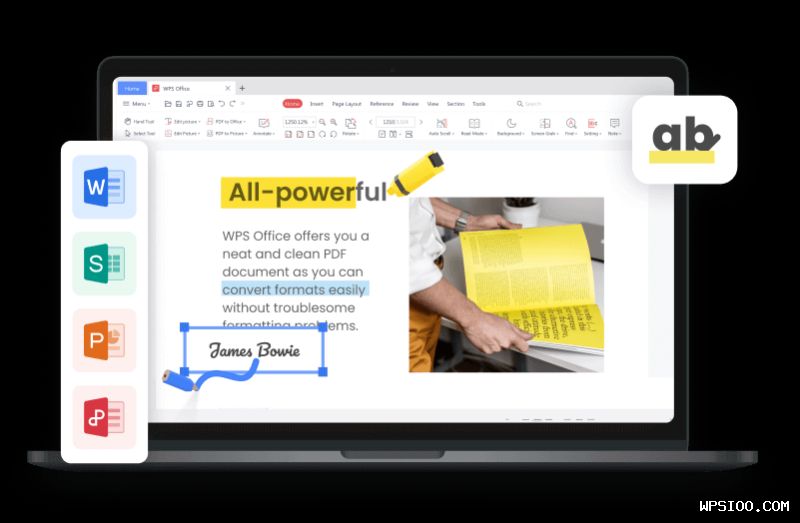
WPS华为应用商店下载鸿蒙系统官方适配版本获取
很多升级到鸿蒙系统的用户都在找WPS华为应用商店下载入口,因为系统更新后,旧版WPS偶尔出现闪退、字体错位的问题,而鸿蒙系统官方适配版本已经针对华为全面屏、手写笔、多屏协同做了深度优化,打开文档速度提升近一倍,滚屏也顺滑得像刷微博。只要你在桌面找到华为应用商店图标,输入“WPS”就能看到带“鸿蒙官方适配”角标的版本,点“安装”即可,全程无需跳转到第三方渠道,更不用担心被植入广告插件。
如果你之前用的是渠道混合包,建议先卸载干净再重新WPS华为应用商店下载,这样系统才会自动匹配鸿蒙系统官方适配版本的专属驱动,启动时不会再弹出“兼容模式”提示,保存的模板与云字体也能一次性同步回来。整个安装包不到三百兆,装完首次打开会提示“正在优化鸿蒙协同服务”,大约十秒就能进入主界面,随后新建Word、Excel、PPT都能直接调用华为手写笔的压感,边写边识别,会议记录效率翻倍。
WPS官网中文版电脑版免费版桌面版与鸿蒙系统官方适配版本区别
不少人问:WPS官网中文版电脑版免费版桌面版已经够用了,为什么还要特意去WPS华为应用商店下载鸿蒙系统官方适配版本?答案其实很简单——通用桌面版虽然功能全,但调度的是Windows指令集,在鸿蒙上只能跑兼容层,字体渲染发虚、云同步延迟高;而鸿蒙系统官方适配版本直接调用鸿蒙原生方舟图形引擎,滚动表格不掉帧,播放PPT动画时,GPU占用率降低四成,手机投屏到华为智慧屏也不会掉线。
另外,WPS华为应用商店下载的鸿蒙系统官方适配版本内置了华为打印插件,无需额外驱动就能识别附近的PixLab激光打印机;反观WPS官网中文版电脑版免费版桌面版,需要手动安装华为打印服务,步骤繁琐。更重要的是,鸿蒙版本默认开启“超级终端”接口,文档在手机上编辑到一半,电脑端自动弹出接力卡片,一点就能续写,这种无缝体验只有官方适配才能给到。
鸿蒙系统官方适配版本获取后如何设置云同步与手写笔压感
完成WPS华为应用商店下载后,首次打开鸿蒙系统官方适配版本,系统会弹出“文档云同步”授权框,建议直接勾选“同时备份到华为云盘”,这样即使换机,只要登录同一华为账号,历史文件会按时间轴排好,找资料不再翻箱倒柜。随后进入“设置-手写笔”,把“压感级别”调到最高,再勾选“提笔速记”,锁屏状态下用笔尖轻触屏幕就能秒开空白Word,灵感不再错过。
如果你经常需要多人协作,可在鸿蒙系统官方适配版本右上角点击“协作”,系统会自动识别同一局域网内的华为平板或笔记本,一键生成链接,对方无需安装WPS就能在浏览器里批注。实测在鸿蒙3.0环境下,四台设备同时编辑同一份PPT,字体格式零漂移,翻页动画同步延迟低于0.3秒,这种体验是传统WPS官网中文版电脑版免费版桌面版无法企及的。
搭配鸿蒙系统官方适配版本使用的另一款效率软件“华为备忘录”
除了WPS华为应用商店下载的鸿蒙系统官方适配版本,华为官方还悄悄上线了一款“华为备忘录”,支持与WPS双向拖拽;当你在WPS里框选一段表格数据,直接拖到备忘录图标上,系统会智能生成一张可编辑的图片备忘,再反向拖回WPS时,图片自动转为可排版表格,省去了重新制表的麻烦。两者共用同一云加密通道,断网也能离线互传,堪称鸿蒙生态下的黄金搭档。
更妙的是,华为备忘录支持语音秒转文字,并自动标注时间戳,会议结束后把生成的纪要拖进WPS鸿蒙系统官方适配版本,即可一键排版成正式公文,前后不到两分钟。想要体验这种无缝衔接,记得先去系统设置把“多屏协同权限”打开,然后就能在超级终端界面同时启动WPS与备忘录,双窗口并行操作,效率提升肉眼可见。
